Fullstar

Archives

  • December 2025
  • August 2024
  • July 2024
  • February 2024
  • November 2023
  • August 2023
  • July 2023
  • January 2023
  • November 2022
  • October 2022
  • September 2022
  • February 2022
  • January 2022
  • September 2021
  • January 2021
  • December 2020
  • November 2020
  • October 2020
  • September 2020
  • August 2020
  • July 2020

Categories

  • Code
  • Lens
  • Life
0
Fullstar
  • Code

Linux shell常用指令

  • December 6, 2020
  • Brandon

Looking for a Shorter Overview?

AI Summary

这份清单覆盖 Shell 中变量、转义、命令替换和管道等基础操作,并说明如何管理进程、查找与排序文本。还汇总了磁盘查看、定时任务以及 tar 压缩打包的常用参数和示例。

Key Moments

AI-generated
1

使用 echo 与引号控制输出

通过 echo -n 禁止换行、echo -e 解释转义字符,并用反斜杠或引号消除元字符的特殊含义。
2

管理局部变量与环境变量

使用 set、unset 和 变量名=变量值 管理变量,并通过 PATH、PS1、PS2、SHELL、TERM 配置 shell 环境。
3

组合命令与控制进程

使用反引号、分号、括号、后台符号和管道组合命令,并通过 ps 查看进程、kill 向指定进程发送信号。
4

使用文本、磁盘与归档工具

用 grep、sort、tee 处理文本输出,用 df、du 查看磁盘使用情况,并用 tar 创建、查看、解包和压缩归档文件。
Total
0
Shares
0
0
0
  • echo
    (1) echo -n :输出后不换行
    (2) echo -e :解释反斜杠引导的转义字符,转义字符需用引号扩起
    例:echo -e Hi,"\n" this is a test. >test

消除元字符的特殊含义
(1) \ 后面的元字符按字符字面解释
(2) " " 除$、'、"外的字符按字面解释
(3) ' ' 除 ' 外的字符按字面解释
例: echo "\"The One\"" => “The One”

  • shell变量(环境变量[标准变量],局部变量)
    1. 局部变量
    (1) set :查看当前使用的shell变量
    (2) unset :删除不需要的变量
    (3) 变量名=变量值:为变量赋值
    (4) echo \$变量名 :显示变量值

    2.环境变量
    (1) PATH:设置shell定位命令(程序)时所要查找的目录名
    修改: PATH=\$PATH:/usr/mybin 【增添目录】
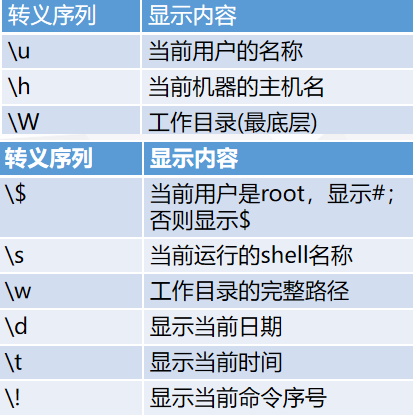
    (2) PS1:设置作为命令提示符的字符串
    修改: PS1="提示符"
    (3) PS1常用转义字符
常用转义字符
  • shell变量(环境变量[标准变量],局部变量)
    (4) PS2: 多行输入一条命令时,设置第二行及以后行的提示符
    默认值: >
    一条命令多行输入的方式:命令尾部 \
    例:ls \
    > -l [Enter]
    (5) SHELL: 设置登录shell的完整路径
    (6) TERM: 设置中断类型
  • `
    先执行重音符号括起来的命令,由结果替换命令行中原来的命令
  • ;
    在一个命令行中分隔多个命令,shell从左至右执行
  • ()
    几个命令放在一对括号中,编成一组执行
    例:(ls -c;date;pwd)
  • &
    command & :将程序放于后台执行
    例:
    sort data>sorted &
    date & pwd & ls -c & 多个命令在后台运行
  • |
    将一个命令的标准输出作为另一个命令的标准输入
    使用方式:command A | command B
    例:
    ls -C | wc -w
    echo "Number of logged-in users:" `who | wc -l` >outfile
  • sleep
    sleep seconds
    :延时seconds秒
  • ps
    (1) ps 显示当前终端用户活动进程的状态
    PID: 进程ID; YYT:控制进程的终端号;
    TIME: 进程已运行的时间; CMD:命令名
    (2) ps -e :显示所有进程
    (3) ps -f :显示信息的完整列表
  • kill
    发信号给指定进程,进行进程间通信
    (1) kill -l: kill信号列表
    (2) kill [-signal] PID :
    signal: 信号名/号码
    PID: 进程号
    例 (向5025号进程发送9号信号(强制结束进程)):
    kill -SIGKILL 5025
    KILL -9 5025

    注:
    1. [15] 默认信号,正常方式终止进程
    2. 0号进程:终止所有和shell有关的进程
  • tee
    分离输出
    (1) 与|一起实现多重输出
    -a: 追加
    -i: 忽略中断信号,不对中断信号作响应
    例:ls -C | tee dir.list #既输出到屏幕又输出到dir.list文件内
  • grep
    在一个或多个文件中查找满足特定格式的行
    (1) grep 字符串 文件名
    (2) 命令选项
    -c: 只显示每个文件中包含匹配样式的行数
    -i: 忽略大小写
    -l: 只显示具有匹配行的文件名,不显示匹配行
    -n: 显示行号
    -v: 仅显示不匹配的行
  • sort
    对文件内容按照字母或数字顺序排序
    (1) sort 文件名
    (2) 命令选项
    -b: 忽略前导空格
    -d: 按字典顺序排序,忽略标点符号和控制字符
    -f: 忽略大小写
    -n: 数字以数值排序
    -o: 将输出存储在指定文件
    -r: 倒序排序,由升序变为降序
  • alias
    为命令定义一个更短的名字
    (1) alias 别名=命令名
    例:
    alias del=rm
    alias ll="ls -al"

    (2) alias :显示已定义的别名
  • unalias
    取消别名
    (1) unalias 别名
  • df
    列出文件系统磁盘空间的使用情况
    df -h: 以易读方式显示
  • du
    显示目录和文件占用磁盘块情况,单位:块
    命令格式: du [选项] [目录]
    (1) du -a: 显示目录中文件和目录占用情况
    (2) du -b: 以字节为单位显示
    (3) du -s: 显示指定目录,不显示子目录
  • at
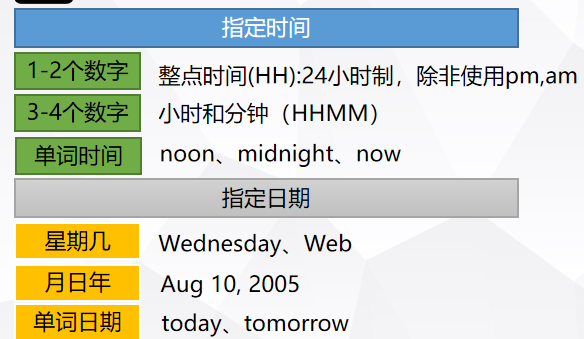
    在指定时间执行一个或一组命令
at时间格式

例:at noon

命令选项:
-l: 列出所有at命令提交的作业
-m: 作业完成时向用户发送一条确认信息
-r: 从at调度作业中删除指定的作业号

  • type
    判断一个命令是外部程序/命令,还是内部命令
  • time
    得到命令执行所用的计算机时间
    输出格式:实际时间、用户态时间和系统时间
  • tar
    将一组文件复制到一个文件中,仅压缩不打包
    格式:tar -cvf tarfilename files/directories
    -c: 创建存档文件
    -v: 显示打包文件信息
    -f: 指定生成存档文件名
    -t: 列出存档文件内容
    -x: 还原被打包文件
    -z/j/Z: 压缩/解压
#打包文件
tar -cvf tarfile1.tar file1 file2 dir1
#显示打包文件
tar -tvf tarfile1.tar
#解包包中所有文件
tar -xvf tarfile1.tar
#解包包中特定文件
tar -xvf tarfile1.tar file1
#打包并压缩
tar -cvzf tarfile1.tar.gz files/dirs
#解压缩并解包
tar -xvzf tarfile1.tar.gz
  • compress
    压缩文件
    例:compress -v my.tar #选项v:显示压缩比例
  • uncompress
    解压缩文件
    例:uncompress my.tar

Related Posts

AI-generated

Linux运行程序与shell编程

从g++生成可执行文件,到重定向标准输出与错误输出,再用变量、test、条件分支和循环组织Shell命令,快速建立Linux命令行自动化基础。
76.6% match December 8, 2020

linux文件系统

从 /bin、/etc、/var 到 /proc,快速厘清 Linux 目录各自用途;再掌握重定向、cp、mv、ln、wc 和通配符等日常文件操作。
63.4% match November 27, 2020

Questions Answered

AI-generated

如何设置和查看 Shell 变量及命令提示符?

使用 set、unset、PATH、PS1 和 PS2 管理变量与提示符。

怎样用管道和后台符号组合执行多个命令?

管道传递标准输出,& 让命令在后台并发运行。

如何查看、终止和筛选进程或文本?

ps 查看进程,kill 发送信号,grep 筛选匹配行。

怎样使用 tar 打包、压缩和解压文件?

结合 c、x、t、v、f 与 z 参数完成归档操作。

Next Up

掌握Shell脚本
掌握目录与命令
vi快捷操作
开发工具速查
Total
0
Shares
Share 0
Tweet 0
Pin it 0
Brandon

Previous Article
  • Code

Windows下ARM编程实验

  • November 29, 2020
  • Brandon
View Post
Next Article
  • Code

Linux运行程序与shell编程

  • December 8, 2020
  • Brandon
View Post
You May Also Like
View Post
  • Code

Letta部署记录

  • Brandon
  • December 26, 2025
View Post
  • Code

WordPress 后台任务利器:使用 BGRunner 构建可靠的异步处理

  • Brandon
  • December 14, 2025
View Post
  • Code

WordPress image offload

  • Brandon
  • December 14, 2025
View Post
  • Code

ComfyUI应用手册

  • Brandon
  • December 6, 2025
View Post
  • Code

Leetcode Java常用代码

  • Brandon
  • February 17, 2024
View Post
  • Code

Golang入门

  • Brandon
  • February 4, 2024
View Post
  • Code

Setting Up and Maintaining a Ubuntu Environment for My Home Server

  • Brandon
  • November 24, 2023
View Post
  • Code

Swift Learning Log

  • Brandon
  • August 31, 2023

Leave a Reply Cancel reply

Your email address will not be published. Required fields are marked *

Fullstar

Input your search keywords and press Enter.

Linux运行程序与shell编程

linux文件系统

vi编译器查询手册

常用工具指令

Java IO流

ARM9指令系统常用指令

UP NEXT

Linux运行程序与shell编程

76.6% match December 8, 2020 0